
IFT Live Data là phần mềm cập nhật dữ liệu chứng khoán cho AmiBroker và MetaStock, hỗ trợ Nhà đầu tư sử dụng dữ liệu EOD, Intraday và Realtime.
Trong quá trình sử dụng, đôi khi Nhà đầu tư có thể gặp tình trạng IFT Live Data không cập nhật dữ liệu, không đăng nhập được, AmiBroker không nhận Plugin hoặc biểu đồ hiển thị thiếu dữ liệu.
Những sự cố này có thể xuất phát từ kết nối Internet, tài khoản, cấu hình Database, Plugin hoặc dữ liệu nguồn. Bài viết dưới đây tổng hợp lỗi IFT Live Data thường gặp cùng nguyên nhân và cách khắc phục, giúp Nhà đầu tư kiểm tra và xử lý sự cố theo từng bước.
1. IFT Live Data không cập nhật dữ liệu chứng khoán
Đây là một trong những tình huống Nhà đầu tư có thể gặp khi sử dụng phần mềm cập nhật dữ liệu chứng khoán.
Dấu hiệu nhận biết
- IFT đã mở nhưng dữ liệu không thay đổi.
- AmiBroker vẫn hiển thị dữ liệu của phiên giao dịch trước.
- Một số mã cổ phiếu không có dữ liệu mới.
- Thời gian cập nhật không thay đổi.
Nguyên nhân có thể xảy ra
- Máy tính mất kết nối Internet.
- Tài khoản IFT hết hạn hoặc chưa được kích hoạt.
- Phần mềm chưa hoàn tất quá trình cập nhật.
- Dữ liệu được lưu vào thư mục khác.
- AmiBroker chưa làm mới dữ liệu.
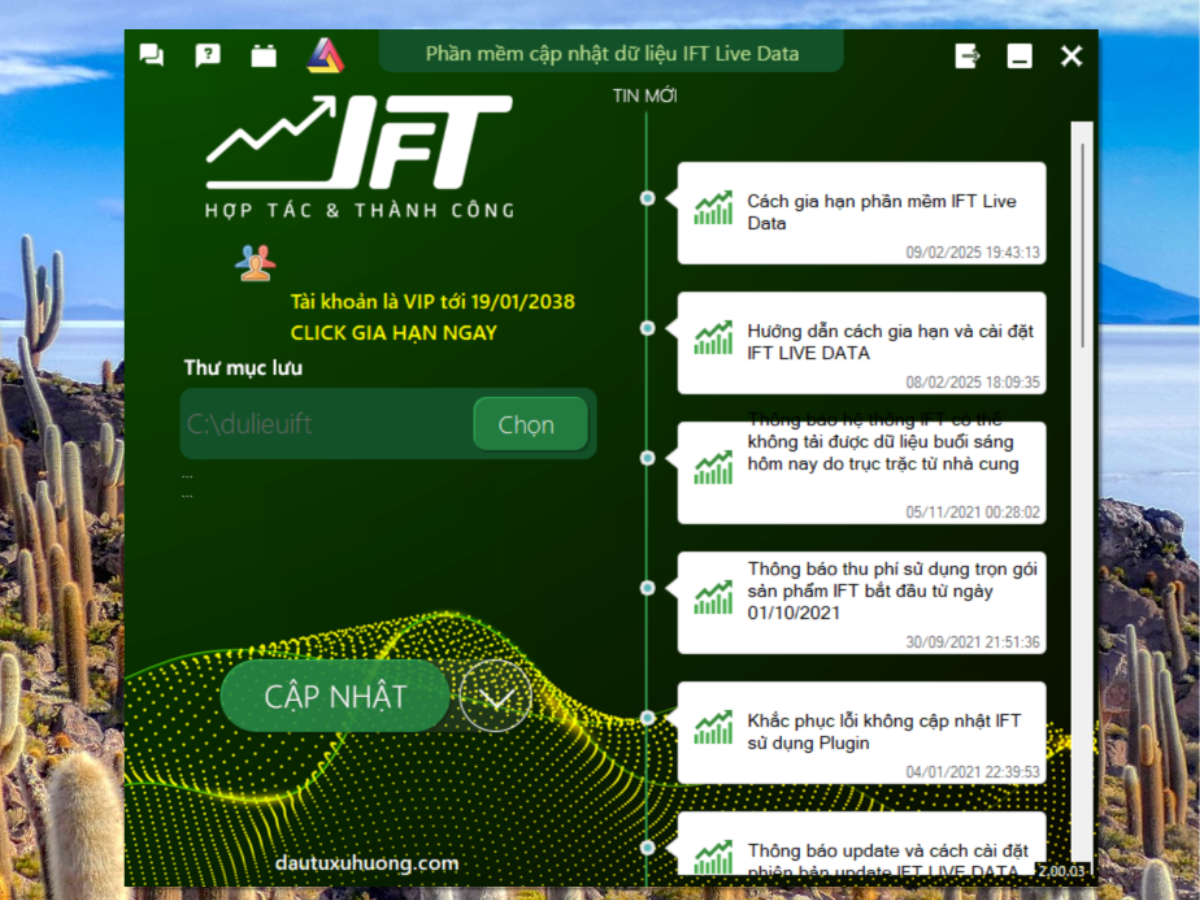
Giao diện của IFT LIVE DATA
Cách khắc phục
- Bước 1: Kiểm tra kết nối Internet.
- Bước 2: Mở IFT Live Data và kiểm tra trạng thái đăng nhập.
- Bước 3: Kiểm tra thời hạn sử dụng dịch vụ.
- Bước 4: Chờ phần mềm hoàn tất quá trình cập nhật dữ liệu.
- Bước 5: Mở lại Database AmiBroker và kiểm tra phiên giao dịch gần nhất.
Nếu dữ liệu trong IFT đã được cập nhật nhưng AmiBroker vẫn hiển thị dữ liệu cũ, cần tiếp tục kiểm tra Plugin và cấu hình Database.
2. Lỗi đăng nhập IFT Live Data
Dấu hiệu nhận biết
Phần mềm không cho phép đăng nhập hoặc liên tục yêu cầu nhập lại tài khoản.
Nguyên nhân
- Nhập sai tên đăng nhập hoặc mật khẩu.
- Tài khoản chưa được kích hoạt.
- Kết nối Internet không ổn định.
- Dịch vụ xác thực gặp sự cố.
- Phiên đăng nhập không còn hợp lệ.
Cách khắc phục
- Bước 1: Kiểm tra lại thông tin đăng nhập.
- Bước 2: Xác nhận máy tính có kết nối Internet.
- Bước 3: Đóng và mở lại IFT Live Data.
- Bước 4: Nếu có chức năng khôi phục mật khẩu, thực hiện theo hướng dẫn.
- Bước 5: Liên hệ bộ phận hỗ trợ nếu tài khoản vẫn không đăng nhập được.
Lưu ý: Không cung cấp mật khẩu hoặc mã xác thực cho người không có thẩm quyền.
3. AmiBroker không nhận Plugin IFT Live Data
Đây là lỗi liên quan đến quá trình kết nối IFT với AmiBroker.
Dấu hiệu nhận biết
Khi mở File → Database Settings, Nhà đầu tư không tìm thấy Plugin IFT trong danh sách Data Source.
Nguyên nhân
- Plugin chưa được cài đặt.
- Plugin được cài vào sai thư mục AmiBroker.
- Phiên bản Plugin không tương thích.
- AmiBroker chưa được khởi động lại sau khi cài Plugin.
Cách khắc phục
- Bước 1: Đóng AmiBroker.
- Bước 2: Kiểm tra phiên bản AmiBroker đang sử dụng.
- Bước 3: Kiểm tra phiên bản Plugin IFT và khả năng tương thích.
- Bước 4: Cài đặt lại Plugin theo hướng dẫn chính thức nếu cần thiết.
- Bước 5: Khởi động AmiBroker và kiểm tra lại Data Source.
Không nên sao chép các tệp DLL không rõ nguồn gốc vào thư mục Plugins.
4. IFT Live Data không kết nối được với AmiBroker
Khác với lỗi không nhận Plugin, trường hợp này AmiBroker vẫn hiển thị Plugin nhưng không đọc được dữ liệu.
Nguyên nhân có thể xảy ra
- Chọn sai Database.
- Plugin chưa được cấu hình đúng.
- Tài khoản chưa có quyền sử dụng dữ liệu.
- Dữ liệu nguồn chưa sẵn sàng.
- Kết nối giữa IFT và AmiBroker bị gián đoạn.
Cách khắc phục
Mở AmiBroker và chọn:
File → Database Settings
Kiểm tra mục Data Source. Nếu đang sử dụng Plugin IFT trực tiếp, cần lựa chọn đúng nguồn dữ liệu IFT. Sau đó mở phần Configure nếu Plugin hỗ trợ chức năng này. Kiểm tra cấu hình kết nối và lưu lại thiết lập. Cuối cùng, mở biểu đồ một mã cổ phiếu để xác nhận dữ liệu đã được nhận diện.
5. IFT Live Data không cập nhật Realtime
Dấu hiệu nhận biết
- Biểu đồ không xuất hiện dữ liệu mới trong phiên.
- Giá trên AmiBroker không thay đổi.
- Dữ liệu chỉ được cập nhật sau khi mở lại phần mềm.
Nguyên nhân
- Gói dịch vụ chưa hỗ trợ cập nhật Realtime.
- IFT chưa nhận được dữ liệu mới.
- Plugin không hỗ trợ phương thức cập nhật đang sử dụng.
- AmiBroker chưa làm mới biểu đồ.
- Kết nối Internet bị gián đoạn.
Cách khắc phục
- Bước 1: Kiểm tra quyền sử dụng dữ liệu Realtime.
- Bước 2: Xác nhận thị trường đang trong thời gian giao dịch.
- Bước 3: Kiểm tra trạng thái cập nhật trong IFT.
- Bước 4: Kiểm tra kết nối Plugin với AmiBroker.
- Bước 5: Làm mới biểu đồ theo phương thức mà Plugin hỗ trợ.
Lưu ý: Không nên nhầm lẫn dữ liệu Realtime với dữ liệu Intraday. Realtime là cách cập nhật dữ liệu, còn Intraday là dữ liệu theo các khung thời gian trong phiên.
6. IFT Live Data không cập nhật dữ liệu EOD
Dữ liệu EOD được sử dụng phổ biến khi phân tích cổ phiếu trên biểu đồ ngày.
Dấu hiệu nhận biết
AmiBroker vẫn hiển thị dữ liệu của ngày giao dịch trước mặc dù phiên mới đã kết thúc.
Nguyên nhân
- Dữ liệu EOD chưa được nhà cung cấp hoàn tất cập nhật.
- IFT chưa tải dữ liệu mới.
- Database chưa nhận dữ liệu.
- Nhà đầu tư đang mở nhầm Database.
Cách khắc phục
- Bước 1: Kiểm tra ngày giao dịch cuối cùng trong IFT.
- Bước 2: Đợi dữ liệu EOD hoàn tất cập nhật.
- Bước 3: Kiểm tra đúng Database EOD trong AmiBroker.
- Bước 4: Đóng và mở lại biểu đồ nếu cần.
- Bước 5: Đối chiếu ngày giao dịch cuối cùng với dữ liệu thị trường.
Không nên xóa Database khi chưa xác định được nguyên nhân thiếu dữ liệu.
7. IFT Live Data thiếu dữ liệu Intraday
Dấu hiệu nhận biết
- Biểu đồ 1 phút hoặc 5 phút bị thiếu nến.
- Dữ liệu không hiển thị đầy đủ các phiên.
- Một số mã không có lịch sử Intraday.
- Khoảng thời gian dữ liệu ngắn hơn mong đợi.
Nguyên nhân
- Gói dịch vụ giới hạn dữ liệu lịch sử.
- Dữ liệu chưa được tải đầy đủ.
- Cấu hình Base Time Interval không phù hợp.
- Một số mã không có giao dịch trong khoảng thời gian được kiểm tra.
- Nguồn dữ liệu có khoảng trống.
Cách khắc phục
Mở Database Settings trong AmiBroker. Kiểm tra mục Base Time Interval.
Nếu sử dụng dữ liệu 1 phút, cần thiết lập khung thời gian cơ sở phù hợp với nguồn dữ liệu.
Tiếp theo, kiểm tra Number of Bars và phạm vi lịch sử dữ liệu. Cuối cùng, đối chiếu với dữ liệu nguồn để xác định khoảng trống có phải do thiếu dữ liệu hay không.
Lưu ý: Không phải mọi khoảng trống trên biểu đồ Intraday đều là lỗi. Một số mã có thể không phát sinh giao dịch trong từng phút.
8. IFT Live Data cập nhật sai giá cổ phiếu
Dấu hiệu nhận biết
- Giá trên AmiBroker khác với bảng giá chứng khoán.
- Biểu đồ xuất hiện biến động bất thường.
- Giá lịch sử thay đổi sau khi cập nhật.
- Các chỉ báo kỹ thuật cho kết quả khác trước.
Nguyên nhân
- Sử dụng dữ liệu giá điều chỉnh và chưa điều chỉnh.
- Sai đơn vị giá.
- Dữ liệu bị trùng hoặc thiếu.
- Có sự kiện doanh nghiệp như chia cổ tức hoặc phát hành thêm.
- Dữ liệu nguồn cần được kiểm tra.
Cách khắc phục
- Bước 1: Xác định đang sử dụng giá điều chỉnh hay chưa điều chỉnh.
- Bước 2: Kiểm tra đơn vị giá.
- Bước 3: Đối chiếu với nguồn dữ liệu tham chiếu đáng tin cậy.
- Bước 4: Kiểm tra các sự kiện doanh nghiệp liên quan.
- Bước 5: Nếu nghi ngờ dữ liệu nguồn bị sai, gửi thông tin mã chứng khoán và ngày giao dịch cho bộ phận hỗ trợ.
Không nên tự sửa dữ liệu hàng loạt khi chưa xác định nguyên nhân.
9. IFT Live Data không cập nhật một số mã chứng khoán
Dấu hiệu nhận biết
Phần lớn mã cổ phiếu cập nhật bình thường nhưng một số mã không có dữ liệu mới.
Nguyên nhân
- Mã chứng khoán chưa có trong danh sách dữ liệu.
- Mã mới niêm yết hoặc thay đổi thông tin giao dịch.
- Mã bị đình chỉ giao dịch.
- Dữ liệu nguồn chưa được cập nhật.
- Danh sách Symbols chưa được làm mới.
Cách khắc phục
Kiểm tra trạng thái giao dịch của mã chứng khoán. Sau đó kiểm tra danh sách Symbols trong AmiBroker. Nếu Plugin có chức năng cập nhật danh sách mã, thực hiện theo hướng dẫn của nhà cung cấp. Trường hợp mã vẫn không có dữ liệu, cần kiểm tra trực tiếp trong IFT hoặc liên hệ hỗ trợ kỹ thuật.
10. Lỗi MetaStock Data Plugin không nhận dữ liệu IFT
Một số Nhà đầu tư sử dụng IFT Live Data với AmiBroker thông qua MetaStock Data Plugin, thay vì Plugin kết nối trực tiếp.
Nguyên lý kết nối
IFT Live Data → Dữ liệu MetaStock → MetaStock Data Plugin → AmiBroker
Phương pháp này chỉ hoạt động khi IFT xuất dữ liệu theo định dạng MetaStock tương thích.
Dấu hiệu nhận biết
- AmiBroker không hiển thị danh sách mã.
- Biểu đồ không có dữ liệu.
- Plugin không nhận diện thư mục dữ liệu.
- Dữ liệu không cập nhật sau khi IFT tải phiên mới.
Nguyên nhân
- Chọn sai thư mục dữ liệu.
- Thư mục chưa chứa dữ liệu MetaStock hợp lệ.
- Plugin không tương thích.
- Dữ liệu nguồn chưa được cập nhật.
Cách khắc phục
- Bước 1: Mở IFT và xác định thư mục dữ liệu MetaStock.
- Bước 2: Kiểm tra thư mục đã có dữ liệu hay chưa.
- Bước 3: Trong AmiBroker, mở Database Settings.
- Bước 4: Chọn MetaStock Data Plugin tại Data Source.
- Bước 5: Nhấn Configure và chọn đúng thư mục dữ liệu nếu Plugin hỗ trợ.
- Bước 6: Lưu cấu hình và kiểm tra biểu đồ.
Không nên nhầm lẫn thư mục dữ liệu MetaStock với thư mục Database riêng của AmiBroker.
11. IFT Live Data chạy chậm hoặc bị treo
Dấu hiệu nhận biết
- Phần mềm phản hồi chậm.
- Quá trình cập nhật dữ liệu kéo dài.
- AmiBroker bị chậm khi mở biểu đồ.
- Máy tính sử dụng nhiều RAM hoặc CPU.
Nguyên nhân
- Dung lượng dữ liệu lớn.
- Ổ cứng còn ít dung lượng trống.
- Máy tính thiếu RAM.
- Có nhiều phần mềm hoạt động đồng thời.
- Phần mềm hoặc Plugin gặp xung đột.
Cách khắc phục
- Bước 1: Kiểm tra dung lượng ổ cứng.
- Bước 2: Đóng các chương trình không cần thiết.
- Bước 3: Kiểm tra mức sử dụng CPU và RAM.
- Bước 4: Đảm bảo phiên bản IFT và Plugin tương thích.
- Bước 5: Khởi động lại phần mềm sau khi đã lưu công việc.
Nếu lỗi xảy ra thường xuyên, nên ghi nhận thời điểm, thao tác và thông báo lỗi để gửi bộ phận hỗ trợ.
12. IFT Live Data hết hạn sử dụng hoặc không kích hoạt được
Dấu hiệu nhận biết
- Phần mềm hiển thị thông báo hết hạn.
- Không thể sử dụng các chức năng dữ liệu.
- Tài khoản không được kích hoạt sau khi đăng ký.
- Thời hạn sử dụng hiển thị không chính xác.
Nguyên nhân
- Tài khoản đã hết hạn.
- Gói dịch vụ chưa được kích hoạt.
- Thanh toán chưa được ghi nhận.
- Thông tin tài khoản không khớp.
- Phần mềm chưa đồng bộ trạng thái dịch vụ.
Cách khắc phục
- Bước 1: Đăng nhập IFT Live Data.
- Bước 2: Kiểm tra mục thời hạn sử dụng.
- Bước 3: Xác nhận thông tin gói dịch vụ.
- Bước 4: Nếu đã gia hạn, kiểm tra trạng thái thanh toán.
- Bước 5: Đăng nhập lại để kiểm tra trạng thái tài khoản.
- Bước 6: Nếu thời hạn vẫn chưa được cập nhật, liên hệ bộ phận hỗ trợ và cung cấp thông tin giao dịch cần thiết.
Không nên gửi mật khẩu, mã OTP hoặc thông tin thanh toán nhạy cảm qua các kênh hỗ trợ không chính thức.
13. Quy trình kiểm tra nhanh khi IFT Live Data gặp lỗi
Khi phần mềm không hoạt động bình thường, Nhà đầu tư nên kiểm tra theo thứ tự sau:
Nguyên tắc quan trọng: Nên kiểm tra dữ liệu nguồn trước khi thay đổi cấu hình AmiBroker.
Nếu IFT chưa cập nhật được dữ liệu, việc cài đặt lại AmiBroker thường không giải quyết được nguyên nhân.
Ngược lại, nếu IFT đã có dữ liệu mới nhưng AmiBroker không hiển thị, cần tập trung kiểm tra Database, Plugin và phương thức kết nối.
14. Cần chuẩn bị gì khi liên hệ hỗ trợ kỹ thuật IFT?
Nếu đã thực hiện các bước kiểm tra nhưng chưa khắc phục được lỗi, Nhà đầu tư nên chuẩn bị:
- Tên tài khoản IFT hoặc thông tin định danh tài khoản phù hợp.
- Phiên bản Windows.
- Phiên bản AmiBroker hoặc MetaStock.
- Phương thức kết nối dữ liệu đang sử dụng.
- Mô tả lỗi cụ thể.
- Thời điểm phát sinh lỗi.
- Ảnh chụp thông báo lỗi.
- Mã chứng khoán và khung thời gian bị lỗi.
Ví dụ:
“Tôi đang sử dụng IFT Live Data với AmiBroker 64-bit. Dữ liệu EOD cập nhật bình thường nhưng biểu đồ Intraday 1 phút của mã FPT không có dữ liệu mới trong phiên. Tôi đã kiểm tra tài khoản và kết nối Internet. Nhờ bộ phận kỹ thuật hỗ trợ kiểm tra.”
Việc cung cấp đầy đủ thông tin giúp bộ phận kỹ thuật xác định nguyên nhân nhanh hơn và hạn chế phải yêu cầu kiểm tra nhiều lần.
15. Câu hỏi thường gặp
Vì sao IFT Live Data không cập nhật dữ liệu?
Nguyên nhân có thể do kết nối Internet, trạng thái tài khoản, quá trình cập nhật dữ liệu hoặc cấu hình Plugin và Database.
Tại sao AmiBroker không nhận dữ liệu IFT?
Cần kiểm tra Data Source, Plugin, thư mục dữ liệu và khả năng tương thích giữa IFT với AmiBroker.
IFT không cập nhật Realtime có phải do phần mềm bị lỗi không?
Không nhất thiết. Cần kiểm tra quyền sử dụng Realtime, thời gian giao dịch, kết nối Internet và phương thức cập nhật dữ liệu.
Có nên xóa Database khi IFT không cập nhật?
Không nên. Trước tiên cần xác định nguyên nhân và sao lưu dữ liệu. Xóa Database có thể làm mất dữ liệu hoặc cấu hình hiện có.
IFT Live Data có sử dụng được với MetaStock Data Plugin không?
Có thể sử dụng nếu IFT cung cấp dữ liệu MetaStock tương thích và AmiBroker hỗ trợ MetaStock Data Plugin.
Làm thế nào để biết lỗi do IFT hay AmiBroker?
Hãy kiểm tra dữ liệu nguồn trước. Nếu IFT đã cập nhật dữ liệu nhưng AmiBroker không hiển thị, cần kiểm tra Plugin và Database. Nếu IFT chưa nhận được dữ liệu mới, cần kiểm tra tài khoản, kết nối và dịch vụ dữ liệu.
16. Kết luận
Phần lớn các tình huống IFT Live Data không cập nhật dữ liệu cần được kiểm tra theo ba nhóm nguyên nhân: tài khoản và kết nối, dữ liệu nguồn, cấu hình AmiBroker hoặc MetaStock.
Khi gặp lỗi, Nhà đầu tư nên xác định chính xác dấu hiệu, kiểm tra theo trình tự và tránh tự ý xóa dữ liệu hoặc cài đặt lại phần mềm khi chưa rõ nguyên nhân.
Nếu không thể tự khắc phục, hãy liên hệ bộ phận hỗ trợ kỹ thuật IFT và cung cấp thông tin cần thiết để được hướng dẫn.
Để nhận được các khuyến nghị cổ phiếu chuyên sâu, xác định điểm mua/bán, giá mục tiêu và giá cutlost Quý nhà đầu tư vui lòng liên hệ với các chuyên gia của Đầu Tư Xu Hướng theo một trong các cách sau:
- KÊNH ĐĂNG KÝ MỞ TÀI KHOẢN CHỨNG KHOÁN VÀ TƯ VẤN: TẠI ĐÂY
- Livechat ở bên góc phải màn hình.
- Hotline: 0977.561.562 hoặc 0372.095.129
- Skype: dautuxuhuong
- Email: dautuxuhuong@gmail.com
- Fanpage: www.fb.com/dautuxuhuong/