
Cài đặt IFT cho AmiBroker bằng MetaStock Data Plugin là phương pháp sử dụng dữ liệu chứng khoán do IFT Live Data cập nhật dưới định dạng MetaStock, sau đó kết nối vào AmiBroker để phân tích kỹ thuật.
Với phương pháp này, Nhà đầu tư không cần sử dụng Plugin kết nối trực tiếp của IFT. Thay vào đó, AmiBroker sẽ đọc dữ liệu từ thư mục MetaStock thông qua nguồn dữ liệu MetaStock Data Plugin.
Với phương thức sử dụng Plugin Metastock Data Plugin thì Nhà đầu tư sẽ có dữ liệu chứng khoán phái sinh từ 2019 (Dùng plugin dautuxuhuong thì không làm được). Trong bài viết chúng tôi sẽ hướng dẫn Nhà đầu tư cách cài đặt.
1. MetaStock Data Plugin là gì?
MetaStock Data Plugin là công cụ cho phép AmiBroker đọc dữ liệu được lưu trữ theo định dạng MetaStock. Thay vì kết nối trực tiếp với máy chủ dữ liệu, AmiBroker sử dụng Plugin để truy cập dữ liệu trong thư mục được chỉ định.
Nguyên lý hoạt động. Quy trình cập nhật dữ liệu gồm ba bước:
IFT Live Data → Dùng plugin của MetaStock Data Plugin để kết nối → AmiBroker
Trong đó:
- IFT Live Data: Tải và cập nhật dữ liệu chứng khoán.
- MetaStock Data Plugin: Cho phép AmiBroker kết nối dữ liệu.
Khi IFT cập nhật dữ liệu mới vào thư mục nguồn, AmiBroker có thể đọc dữ liệu đó thông qua Plugin này.
2. Chuẩn bị trước khi cài đặt
Để thực hiện, Nhà đầu tư cần chuẩn bị:
- Máy tính Windows có kết nối Internet.
- Phần mềm AmiBroker đã cài đặt: Tại đây
- Phần mềm IFT Live Data: Tại đây
- Tài khoản IFT có quyền sử dụng dữ liệu. Đăng ký tài khoản IFT: Tại đây
- MetaStock Data Plugin đã có sẵn trong mọi Amibroker, Nhà đầu tư không cần tải.
3. Hướng dẫn cài đặt IFT Live Data
Bước 1. Tải phần mềm IFT Live Data. Sau khi tải về, tiến hành cài đặt theo hướng dẫn.
[CHÈN HÌNH ẢNH 1: Giao diện cài đặt IFT Live Data]
Bước 2. Đăng nhập tài khoản IFT
Khởi động IFT Live Data. Nhập tài khoản và mật khẩu đã đăng ký. Sau khi đăng nhập, kiểm tra thời hạn sử dụng và trạng thái cập nhật dữ liệu. Nhà đầu tư đăng ký lần đầu sẽ được sử dụng miễn phí trong 7 ngày.
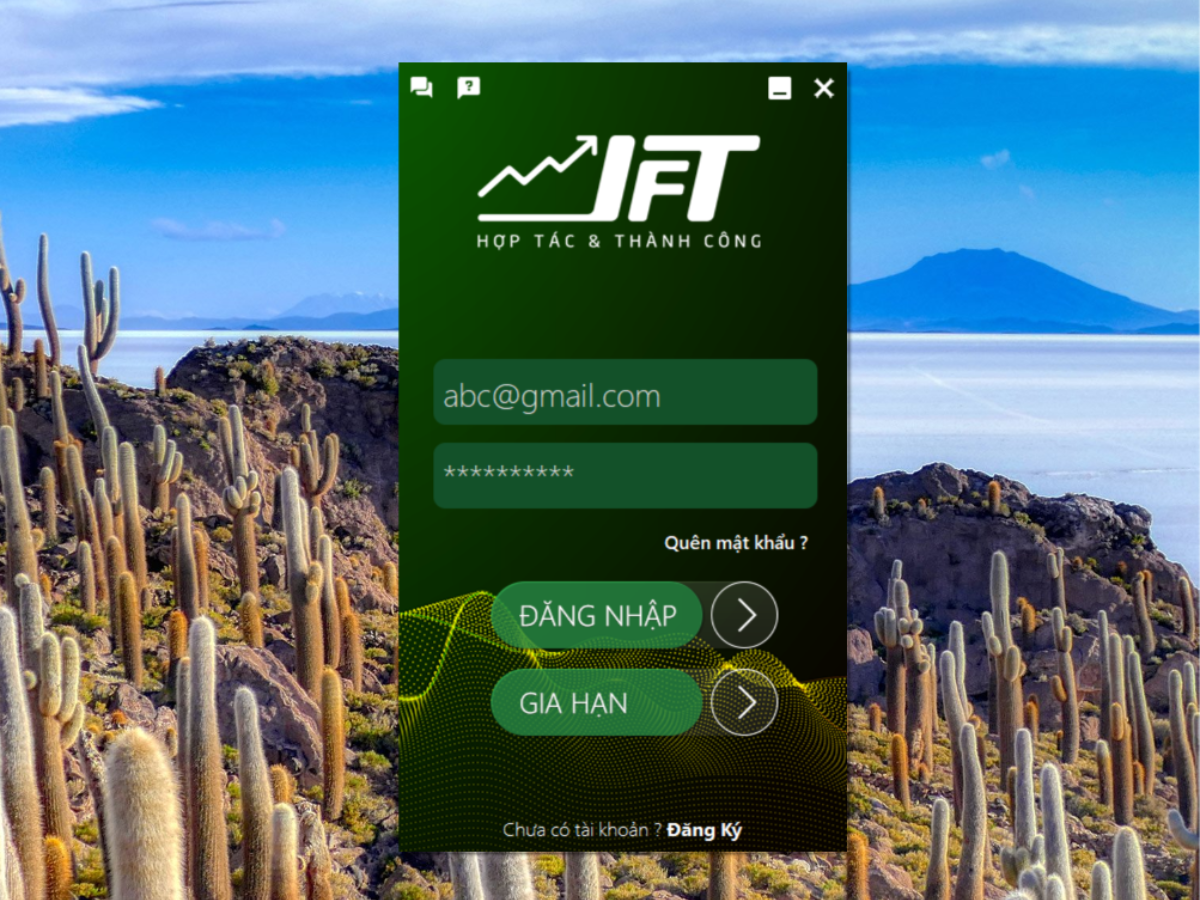
Giao diện sau khi đăng nhập của IFT LIVE DATA
Bước 3. Xác định thư mục lưu dữ liệu của IFT LIVE DATA
Đây là bước quan trọng nhất, thường mặc định IFT LIVE DATA sẽ chọn ổ còn trống nhiều nhất để đặt mặc định vào đó. Bạn xem phần thư mục lưu trên IFT LIVE DATA (Cạnh chữ chọn) thì đó là nơi IFT đang để mặc định lưu dữ liệu về đó.
Ví dụ máy tôi sẽ để mặc định: D:\Ami\Amibroker
4. Hướng dẫn cài đặt MetaStock Data Plugin cho AmiBroker
Sau khi IFT đã cập nhật dữ liệu, tiến hành thiết lập AmiBroker.
Bước 1. Mở AmiBroker
Khởi động phần mềm AmiBroker.
Trên thanh công cụ, lựa chọn:
File → New → Database
Bước 2. Tạo Database mới
Trong cửa sổ tạo Database, đặt tên:
IFT_METASTOCK
Sau đó nhấn Create.
Nên tạo Database riêng để thuận tiện quản lý dữ liệu và tránh nhầm lẫn với những nguồn dữ liệu khác.
[CHÈN HÌNH ẢNH 4: Tạo Database mới trong AmiBroker]
Bước 3. Lựa chọn MetaStock Data Plugin
Sau khi tạo Database, cửa sổ Database Settings sẽ xuất hiện.
Tại mục Data Source, lựa chọn:
MetaStock Data Plugin
Đây là bước quyết định phương thức kết nối dữ liệu giữa AmiBroker và IFT.
Không lựa chọn Local Database hoặc Plugin khác nếu mục đích là đọc dữ liệu MetaStock thông qua Plugin này.
[CHÈN HÌNH ẢNH 5: Chọn MetaStock Data Plugin trong Database Settings]
Bước 4. Thiết lập Base Time Interval
Trong phần Base Time Interval, lựa chọn:
End Of Day
Thiết lập này phù hợp khi Nhà đầu tư sử dụng dữ liệu EOD theo ngày giao dịch.
Đối với dữ liệu Intraday, cần kiểm tra định dạng dữ liệu và khả năng hỗ trợ của MetaStock Data Plugin trước khi lựa chọn khung thời gian cơ sở.
Bước 5. Thiết lập Number of Bars
Tại mục Number of Bars, lựa chọn số lượng Bars phù hợp.
Ví dụ:
10000
Thông số này phụ thuộc vào nhu cầu sử dụng dữ liệu lịch sử.
Đối với Nhà đầu tư chỉ phân tích biểu đồ ngày, mức 10.000 Bars thường đủ để lưu trữ một chuỗi lịch sử dài.
Bước 6. Cấu hình đường dẫn dữ liệu
Sau khi lựa chọn MetaStock Data Plugin, nhấn:
Configure
Trong cửa sổ cấu hình, tìm đến thư mục dữ liệu MetaStock mà IFT Live Data đang cập nhật.
Ví dụ:
D:\Ami\MetaStock
Chọn đúng thư mục dữ liệu và xác nhận.
[CHÈN HÌNH ẢNH 6: Cấu hình đường dẫn MetaStock Data Plugin]
Bước 7. Lưu thiết lập Database
Sau khi hoàn tất cấu hình, nhấn OK để lưu.
AmiBroker sẽ sử dụng MetaStock Data Plugin làm nguồn dữ liệu cho Database vừa tạo.
Nếu Plugin nhận diện thành công thư mục nguồn, Nhà đầu tư có thể truy cập các mã chứng khoán được cung cấp.
5. Kiểm tra dữ liệu chứng khoán sau khi cài đặt
Sau khi kết nối thành công, Nhà đầu tư cần kiểm tra dữ liệu trước khi sử dụng.
Bước 1. Mở danh sách Symbols
Trong AmiBroker, mở danh sách mã chứng khoán.
Nếu MetaStock Data Plugin đọc được dữ liệu, danh sách Symbols sẽ hiển thị các mã có trong nguồn dữ liệu.
Bước 2. Mở biểu đồ cổ phiếu
Lựa chọn một số mã chứng khoán phổ biến:
-
FPT.
-
HPG.
-
VNM.
-
VNINDEX.
Sau đó mở biểu đồ giá.
Bước 3. Kiểm tra dữ liệu OHLCV
Đối chiếu các thông tin:
| Trường dữ liệu | Nội dung |
|---|---|
| Open | Giá mở cửa |
| High | Giá cao nhất |
| Low | Giá thấp nhất |
| Close | Giá đóng cửa |
| Volume | Khối lượng giao dịch |
Ngoài ra, cần kiểm tra ngày giao dịch mới nhất.
Nếu dữ liệu hiển thị chính xác và đầy đủ, quá trình kết nối cơ bản đã hoàn tất.
[CHÈN HÌNH ẢNH 7: Biểu đồ chứng khoán AmiBroker sử dụng dữ liệu IFT qua MetaStock Data Plugin]
6. Cách cập nhật dữ liệu IFT hằng ngày
Sau khi cài đặt thành công, Nhà đầu tư không cần tạo lại Database mỗi ngày.
Quy trình cập nhật thông thường như sau:
Bước 1: Mở IFT Live Data.
Bước 2: Đăng nhập tài khoản.
Bước 3: Đợi IFT cập nhật dữ liệu chứng khoán vào thư mục MetaStock.
Bước 4: Mở AmiBroker và truy cập Database IFT_METASTOCK.
Bước 5: Kiểm tra ngày giao dịch cuối cùng trên biểu đồ.
Nếu AmiBroker chưa hiển thị dữ liệu mới, có thể thử mở lại Database sau khi IFT hoàn tất quá trình cập nhật.
Có cần mở IFT liên tục không?
Điều này phụ thuộc vào cơ chế hoạt động của phiên bản IFT đang sử dụng.
Nếu IFT chỉ cập nhật dữ liệu khi chương trình chạy, Nhà đầu tư cần mở phần mềm để nhận dữ liệu mới.
Nếu dữ liệu đã được lưu đầy đủ trên máy tính, AmiBroker có thể đọc dữ liệu lịch sử từ thư mục nguồn mà không cần duy trì kết nối liên tục với máy chủ IFT.
7. Ưu điểm khi sử dụng MetaStock Data Plugin
Phương pháp kết nối IFT với AmiBroker thông qua MetaStock Data Plugin có một số ưu điểm đáng chú ý.
Không cần sử dụng Plugin kết nối trực tiếp của IFT
AmiBroker đọc dữ liệu thông qua định dạng MetaStock, giúp Nhà đầu tư có thêm phương án kết nối dữ liệu.
Quản lý dữ liệu theo thư mục
Dữ liệu được lưu trữ trong thư mục riêng, thuận tiện cho việc kiểm tra và sao lưu.
Phù hợp với phân tích EOD
Đối với Nhà đầu tư sử dụng biểu đồ ngày, dữ liệu EOD từ IFT có thể được khai thác thông qua MetaStock Data Plugin nếu định dạng tương thích.
Có thể sử dụng dữ liệu đã lưu
Trong trường hợp dữ liệu lịch sử đã được tải về đầy đủ, AmiBroker có thể đọc dữ liệu từ thư mục lưu trữ.
Tuy nhiên, khả năng hoạt động khi không có Internet phụ thuộc vào Plugin và cơ chế lưu trữ dữ liệu thực tế.
Để nhận được các khuyến nghị cổ phiếu chuyên sâu, xác định điểm mua/bán, giá mục tiêu và giá cutlost Quý nhà đầu tư vui lòng liên hệ với các chuyên gia của Đầu Tư Xu Hướng theo một trong các cách sau:
- KÊNH ĐĂNG KÝ MỞ TÀI KHOẢN CHỨNG KHOÁN VÀ TƯ VẤN: TẠI ĐÂY
- Livechat ở bên góc phải màn hình.
- Hotline: 0977.561.562 hoặc 0372.095.129
- Skype: dautuxuhuong
- Email: dautuxuhuong@gmail.com
- Fanpage: www.fb.com/dautuxuhuong/